Thursday, December 14, 2017

PENGENALAN BORLAND DELPHI 7

Salam Luar Biasa Semuanya, Wah Wah Wah ketemu lagi kita di Eko Wardoyo Personal Blog. Kemaren Saya ada janji buat memulai postingan kita dengan materi materi Borland Delphi 7. Seperti Kata Pepatah nich Tak Kenal Maka Tak Sayang, Makanya di Postingan kali ini kita bakal kenalan dulu sama yang namanya Borland Delphi 7. Monggo Disimak Temen Temen Semua.
Borland Delphi 7 -> Pengenalan Awal
Delphi adalah suatu bahasa pemograman ( development language ) yang digunakan untuk merancang suatu aplikasi program. keunggulan Delphi dibanding bahasa pemograman lainnya :
1. IDE ( integrated Development Environment ) yakni lingkungan aplikasi yang didalamnya terdapat menu menu yang memudahkan kita untuk membuat suatu proyek program.
2. mudah digunakan, source kode delphi yang merupakan turudan dari pascal.
3. sifatnya multi purphase yakni mudah digunakan untuk mengembangkan berbagai keperluan pengembangan aplikasi
Mengenal Lembar Kerja Delphi 7 :
Untuk Membuka Program Pilih Start -> Program File  -> Borland Delphi 7 -> Delphi 7.exe
Lembar Kerja Delphi
Bagian Bagian dari Lembar Kerja Delphi, Berikut Penjabarannya :
1. Object Tree View -> diagram pohon yang menggambarkan hubungan logis komponen kompenen dalam project program. meliputi FormModulFrame yang sesuai dengan penempatannya.
Jendela Object Tree View
2. Object Inspector -> Merupakan jendela yang digunakan guna mengatur tampilan komponen pada form, seperti menulisan tampilan Caption, Penamaan dari suatu komponent. Object Inspector secara umum terbagi menjadi 2 tab, Yakni :
Object Properties yang digunakan untuk mengatur tampilan dalam suatu komponen baik itu nama, warna, font, border dan lain sebagainya.
Jendela Object Inspektor Properties
Object Event yang digunakan untuk memberikan fungsi yang lebih detail dari perintah-perintah coding yang kita buat didalam komponent, agar berjalan seperti yang kita inginkan.
Jendela Object Inspector Event
 3. Form Designer -> Merupakan tempat yang digunakan untuk merancang suatu tampilan aplikasi program yang dapat dimasukkan komponen komponent pallete.
Tampilan Form Designer
4. Component Pallete -> Merupakan Kumpulan Icon yang Digunakan untuk merancang suatu aplikasi, dimana mereka akan membentuk suatu interface sebuah aplikasi. Dalam Setiap komponen Pallete semua icon dikelompokkan dalam berbagai komponen sesuai dengan fungsi dan kegunaannya.
Berikut Beberapa Fungsi Dari Suatu Pallete Standart :
Component dan Fungsin Pallete
5. Code Editor -> Bagian dari Delphi yang kita gunakan dalam penulisan Kode Program. Pada bagian Code Editor terdapat 3 bagian tama yakni = bagian paling kiri yang berupa angka menunjukan baris dan kolom dan keterangan modified menunjukan bahwa telah terjadi modifikasi terhadap baris program. dan yang paling kanan menunjukkan tentang tombol insert atau overwrite.
Tampilan Jendela Unit.
Nah itulah beberapa komponen dari Borland Delphi nich, Sederhana kan kita tinggal memperbanyak praktek praktek dalam penggunaan delphi ini jika kita sudah mengetahui beberapa component standar yang akan kita temui nanti dalam pembuatan aplikasi Delphi. Nah Mungkin itu dulu pertemuan kita kali ini, Posti Berikutnya kita akan mulai praktek dan latihan latihan terus nich sambil mengenal bahasa bahasa coding dari delphi.

INSTALL BORLAND DELPHI 7 DI WINDOWS 7

Salam Luar Biasa Temen Temen Semua, Posting Pertama nich *hehehehe. Dalam Blog ini kita bakal banyak membahas mengenai Pemrograman nich, yah karena praktikum Saya Di kuliah pertama ini memang BelajarPemorgraman yang dulu juga pernah dipelajari di Perkuliahan D3 Bina Sarana Informatika, hanya Berbeda Bahasa Pemogramannya Saja. Nah bahasan pemograman yang akan kita bahas kali ini yakni Borland Delphi 7, bahasa pemograman yang sangat terstruktur yang merupakan pengembangan dari program pascal. Untuk tulisan pertama ini kita gak akan terlalu membahas pengenalan Programnya, Namun lebih pada installasi Program Borland Delphi 7.
Kebetulan Operating Sistem yang saya pakai saat ini yakni Windows 7, ada beberapa kendala yang bakal kita hadapi untuk instalasi Borland Delphi 7 ini di Windows 7. Sebetulnya kesalahan bukan dapa Software Borland Delphi 7 nya namun memang karena Windows 7 yang sangat proteksi dalam memilih milih software compatible bagi Operasi Systen Tersebut. Monggo Di Simak ya :
1. Pastikan Proses Instalasi menggunakan user Administrator,  Instalasi Seperti Biasa Software ini Ikuti Langkah – Langkah Berikut Ya :
Windows 7 akan memberikan Konfirmasi Proteksi pada program ini, tak perlu ditakutkan tetap jalankan Pilih -> Run Program
Pilih Link Install Delphi 7
Tinggal Pilih -> Next
Masukkan Serial Number Delphi 7
Untuk Serial Numbernya Temen Temen Bisa Pakai Serial Number Borland Delphi 7 berikut ini : 6AKD-PD29Q9-RDF?JQ-X65Z dan Untuk Key nya QX8-EEC.
Pilih Option Agreement -> I Agree the Terms in the license Agrement
Pilih -> Next
Pilih Option Type Yang Typical
Check List Option VisiBroker Kemudian Pilih -> Next
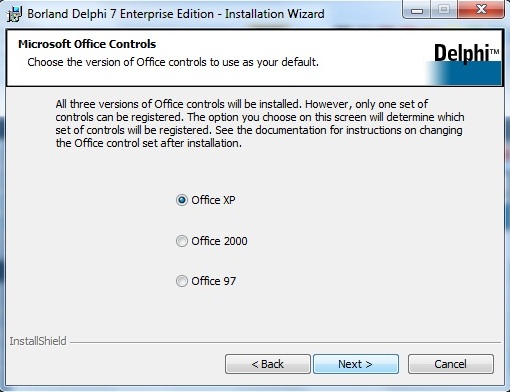
Pilihan Office Kita gunakan Office XP
Hilangkan Check list Instalasi InterBase Client
Pilih Folder Instalasi Program / Biarkan Secara Default
Check List Kota recomended save instalasi to hard drive
Pilih -> Install
Saat Proses Instalasi Selesai biasanya akan muncul Recomended Install VisiBroker 4.5, Berikut :
Kalau temen temen mau installasi tinggal pilih ok dan next di setiap pemberitahuan nanti. Namun saya tidak akan membahasnya karena diluar temanya nich. Jika Proses Instalasi selesai maka muncul Form Berikut :
Tinggal Pilih Finish To Complete Instalasi
Sebelum Menjalankan Program ini ada beberapa Settingan yang perlu diperhatikan agar kinerja Delphi tidak terganggu dengan super proteksi dari Windows 7, Monggo Di Simak :
1. Pastikan Kita MenJalankan langkah berikut dengan user Administrator ya.
2. Buka Properties Direktory Borland Di ‘C:/Program File/Borland‘ klik kanan properties.
3. Pada Tab Awalnya Hilangkan Checklist Read Only Pada baris Attribute kemudian Pilih Apply Untuk Menjalankan Perintahnya.
4. Buka Tab Security -> Tab Ketiga berada di atas Form properties. Kemudian berikan hak akses penuh di Administrator -> Pilih Edit -> Allow Full Controll. begitu Juga dengan Users(User-PC). Kemudian pilih Ok.
Maka Borland Delphi 7 Siap Untuk di Gunakan, Nah Mungkin itu saja yang bisa Saya Share Kali ini, Next Post kita akan mengenal mengenai Bahasa Pemograman Delphi nich, Dan Siap Siap dengan latihan latihannya. Pastikan Software Borland Delpi 7 anda sudah terinstall dengan baik ya

PENGENALAN BORLAND DELPHI 7

Salam Luar Biasa Semuanya,  Wah Wah Wah  ketemu lagi kita di  Eko Wardoyo Personal Blog . Kemaren Saya ada janji buat memulai postingan ki...